
Guias de ferramentas
10 ferramentas de vídeo com IA para TikTok: recriações, apresentações de produtos e cortes
Comece com um vídeo popular salvo, seu produto ou material já gravado. Encontre ferramentas para apresentações à câmera, canais sem aparecer, cortes de podcasts e histórias curtas.
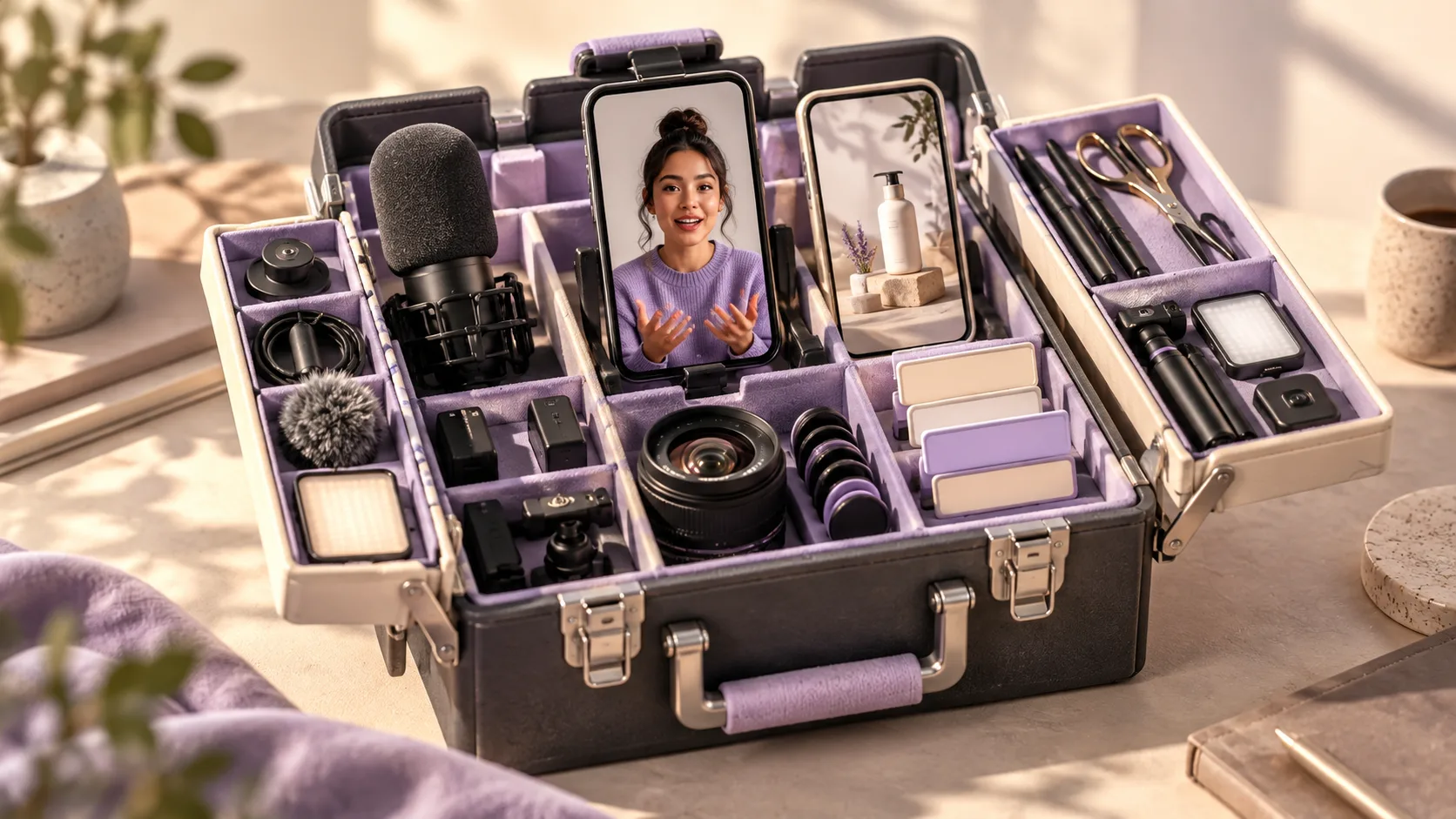
TL;DR Resumo
- Salvou um vídeo viral do TikTok e quer recriá-lo com seu produto ou tema? Comece pelo rikoko. Seu foco é a recriação de vídeos virais a partir de uma referência.
- Para apresentações de produtos com avatares, considere o HeyGen; para planos criativos de produtos, o Higgsfield. Use o Invideo para montar material existente e o Revid para vídeos educativos ou histórias sem aparecer na câmera.
- Use o OpusClip para extrair cortes de vídeos longos, o Descript para refinar suas apresentações à câmera e o VEED para estilizar legendas. Para narrativas com vários planos e histórias de personagens, considere o LTX Studio e o Dreamina Octo.
Você salvou um vídeo no TikTok: ele começa com queijo derretendo, corta para um close de um hambúrguer sendo pressionado e só então mostra o nome do restaurante. Você quer fazer algo parecido para o seu restaurante. Em outro dia, grava dez minutos de apresentação de um produto e quer extrair um trecho pronto para publicar. A IA pode ajudar nas duas tarefas, mas cada uma pede ferramentas diferentes.
Escolha a ferramenta conforme o vídeo que quer publicar: uma adaptação de um sucesso viral, uma apresentação com avatar, novos planos de produto ou uma montagem de filmagens existentes. A seguir, veja o que preparar, como trabalhar e exemplos para cada tipo de produção.
Comece pelo vídeo que você quer produzir hoje
| O que você quer fazer | Ferramenta a considerar primeiro | Materiais necessários | Resultado possível |
|---|---|---|---|
| Transformar uma referência viral em um vídeo próprio | rikoko | Vídeo de referência, imagens do seu produto ou personagem e os recursos de filmagem que quer preservar | Um vídeo curto com a estrutura e o ritmo da referência, adaptado ao seu tema |
| Ter um apresentador em cena para explicar o produto | HeyGen | Benefícios do produto, roteiro e avatar escolhido | Apresentações com avatar, vídeos de produto e explicações em formato vertical |
| Reutilizar uma ação marcante ou um plano de produto | Higgsfield | Vídeos de referência e imagens de produtos ou personagens | Planos criativos com outras pessoas, produtos ou cenários |
| Montar vários trechos de filmagem real em um só vídeo | Invideo | Filmagens originais de unboxing, testes e detalhes do produto | Vídeos de produto ou registros do cotidiano organizados por tema |
| Criar conteúdo educativo ou histórias sem aparecer na câmera | Revid | Tema, roteiro de narração ou link de um artigo | Vídeo vertical com narração, imagens e legendas |
| Extrair vídeos curtos de podcasts e entrevistas | OpusClip | Vídeo longo completo | Cortes verticais sobre um único assunto |
| Deixar sua apresentação à câmera mais concisa | Descript Underlord | Gravação original à câmera, captura de tela ou entrevista | Um vídeo curto sem repetições e pausas excessivas, preservando seu jeito de falar |
| Adicionar legendas e acabamento visual a um vídeo gravado | VEED | Vídeos já gravados ou editados | Vídeo finalizado com legendas animadas, fontes e cores consistentes |
| Dramas curtos com introdução, desenvolvimento e reviravolta | LTX Studio | Resumo da história, personagens e referências de cenário | Curta-metragem narrativo composto por múltiplos planos consecutivos |
| Criar uma série de histórias com o mesmo personagem | Dreamina Octo | Imagens dos personagens e cenários, além de ideias para cada episódio | Uma série de criações que cobrem design de personagens, storyboards e vídeos |
1. rikoko: adapte um vídeo viral do TikTok ao seu produto
O foco do rikoko é a clonagem de vídeos virais, ou seja, recriar uma referência de sucesso com conteúdo próprio. Comece com uma referência que você já escolheu. Analise a abertura, a sequência de planos e o momento em que o produto aparece. Depois, adapte essa estrutura ao seu produto, personagem ou tema.
Imagine um vídeo de café gelado: ele abre com gelo caindo no copo, mostra o leite sendo despejado lentamente e termina com a câmera se afastando para revelar a bebida inteira. Você tem uma hamburgueria e quer aproveitar a ideia de atrair pelo detalhe antes de mostrar o produto completo. Na adaptação, o gelo pode dar lugar à carne na chapa, o leite ao queijo derretendo e a bebida ao hambúrguer pronto. A referência oferece ideias de planos e ritmo; cada ação precisa ser redesenhada para o hambúrguer.
O rikoko reúne análise de referência, adaptação dos planos, geração de imagens e edição no mesmo projeto. Envie as imagens do seu produto e explique o que preservar ou substituir. Revise o storyboard, produza os planos e ajuste legendas, som e sequência. Assim, uma ideia como “quero algo parecido” ganha um plano de produção concreto.
Você pode pedir assim
“Use este vídeo de café gelado como referência para um vídeo vertical de 20 segundos da minha hamburgueria. Mantenha a abertura em close da comida e o ritmo de três planos próximos seguidos pelo produto inteiro. Use o cheeseburger que enviei como protagonista e mostre a carne na chapa, o queijo derretendo e o hambúrguer sendo cortado. No final, mostre apenas o nome da loja. Apresente o storyboard primeiro.”
Ele atende especialmente a criadores que salvam vídeos do seu nicho e querem transformar boas ideias em conteúdo próprio. Novidades de restaurantes, demonstrações de produtos, histórias de animais e vídeos de estilo de vida podem começar por uma referência. Depois da primeira versão, você pode pedir “deixe o plano do corte por mais um segundo” ou “mude apenas o texto final” para continuar editando o mesmo projeto.
Para usar, instale o rikoko e conecte-o a um assistente de IA como Codex, Hermes ou Claude. Envie as referências e os materiais pela conversa. O vídeo finalizado vem com um link para continuar editando no espaço de trabalho. A análise e a geração com IA exigem serviços de modelos disponíveis, com custos confirmados antes da execução. Você escolhe a abordagem e os planos que serão publicados.
2. HeyGen: apresente produtos sem precisar se gravar a cada vídeo
Ao vender caixas organizadoras, utensílios de cozinha ou software, alguns benefícios precisam ser explicados por uma pessoa. Você pode já ter escrito sobre por que caixas comuns viram uma bagunça quando empilhadas, mas não querer montar iluminação, gravar áudio e aparecer na câmera a cada alteração na abertura. O HeyGen pode usar um avatar para fazer essa apresentação.
O Video Agent organiza roteiro, imagens, narração e legendas a partir da sua ideia. Ele permite escolher o avatar e o formato vertical, além de ajustar o plano pela conversa antes da geração. Fotos e vídeos dos seus produtos podem servir de apoio à explicação. Veja o processo de produção da HeyGen.
Em uma apresentação de caixa organizadora, o avatar pode começar com “Você compra cada vez mais coisas, mas o armário continua do mesmo tamanho”, passar para uma demonstração real de organização e terminar com dimensões e instruções de uso. Essa estrutura funciona para explicar benefícios, ensinar e responder dúvidas frequentes. Experiências reais, operações manuais e detalhes do produto podem continuar nas suas próprias filmagens; a apresentação do avatar conecta essas partes.
3. Higgsfield: adapte ações e cenários de uma referência
Às vezes, falta apenas um plano de abertura: alguém girando para mostrar sua roupa ou uma apresentação de produto com a sua embalagem. O Higgsfield oferece recursos para explorar esse tipo de adaptação visual.
O Genjutsu permite adaptar vídeos de referência, aproveitando movimentos e substituindo personagens, locais, produtos ou elementos específicos da cena. A plataforma também reúne ferramentas para anúncios, efeitos visuais e planos cinematográficos. Veja o portal de adaptação e criação de vídeos do Higgsfield.
Para um vídeo de looks com uma jaqueta esportiva, use uma referência de alguém caminhando em direção à câmera e virando para mostrar a peça. Teste cenários e estilos, depois conecte o trecho escolhido a filmagens reais dos bolsos e do zíper. Isso ajuda a explorar outras formas de filmar a roupa. Ao selecionar o resultado, confira se cor, modelagem e estampa correspondem ao produto real.
4. Invideo: transforme unboxing, testes e detalhes do produto em um vídeo de vendas
Você já tem vinte clipes no celular: abrindo a embalagem, segurando o produto, colocando-o na bolsa e mostrando detalhes. Todos podem ser úteis, mas falta decidir como juntá-los. Os recursos atuais de edição do Invideo permitem começar por esse acervo.
Envie suas filmagens, encontre trechos descrevendo o que procura e peça a edição em linguagem natural. O Invideo oferece planejamento de roteiro e storyboard, linha do tempo com várias faixas e ajustes em múltiplos planos de uma vez. Veja os materiais e recursos de edição do Invideo.
Para um vídeo de liquidificador portátil, escolha um tema específico: “Como levar o café da manhã no caminho para o trabalho”. Abra com o copo entrando na bolsa, mostre as frutas sendo adicionadas e um close do aparelho sendo ligado, e termine na bebida pronta. Pedidos como “encontre todos os planos em que ele entra na bolsa” e “encurte o unboxing” ajudam mais do que uma orientação genérica para deixar o vídeo sofisticado.
5. Revid: transforme um roteiro em conteúdo educativo ou histórias sem aparecer na câmera
Você quer criar uma conta sobre café, história ou idiomas e gosta de escrever, mas prefere não aparecer na câmera. O Revid transforma roteiros ou links em vídeos com narração, imagens e legendas.
Combine suas filmagens, cenas geradas por IA ou animações gráficas. Escolha uma voz ou envie seu próprio áudio; depois ajuste as imagens, as legendas e o ritmo. O Revid também exporta em 9:16 para o TikTok. Conheça a ferramenta do Revid para vídeos sem aparecer na câmera.
Por exemplo, escreva um roteiro curto sobre por que o café gelado fica mais aguado. Apresente a pergunta, explique o derretimento do gelo e demonstre a alternativa de cubos de café congelado. Uma imagem específica para cada frase comunica mais do que várias fotos genéricas de café preenchendo o vídeo. Em uma série, mantenha o tom e o estilo das legendas consistentes, respondendo a uma pergunta por vídeo.
6. OpusClip: transforme um podcast de uma hora em cortes para o TikTok
Depois de gravar uma entrevista, é preciso encontrar histórias que funcionem sozinhas e respostas que rendam uma boa abertura. O OpusClip sugere trechos de vídeos longos e permite adaptá-los ao formato vertical, adicionar legendas e ajustar o enquadramento. Conheça os recursos de cortes e edição do OpusClip.
Imagine entrevistar um amigo que abriu uma cafeteria, falando sobre localização, reforma e contratação. Selecione um trecho sobre “o equipamento mais inútil que comprei antes de abrir”, para que o público saiba o tema desde a primeira frase e depois entenda o motivo e o resultado. O corte precisa fazer sentido sozinho. Não comece com “então eu devolvi” deixando apenas no vídeo longo a explicação do que foi devolvido e por quê.
É útil para quem publica podcasts, gravações de transmissões ao vivo, cursos ou entrevistas com frequência. Grave o conteúdo completo e selecione assuntos que possam circular separadamente. O OpusClip também oferece o AI Producer para editar gravações à câmera; para extrair trechos de programas longos, comece pela função de cortes.
7. Descript Underlord: deixe sua apresentação mais concisa editando a transcrição
Você gravou cinco minutos à câmera, mas só quer comunicar três ideias. Entre elas, há repetições, pausas e desvios de assunto. A edição por texto do Descript atende a esse tipo de gravação, em que o conteúdo já existe e precisa ficar mais direto.
Edite a transcrição com a ajuda do Underlord e use os recursos de remoção de vícios de linguagem, melhoria do áudio e extração de vídeos curtos. Conheça o Descript Underlord.
Em um vídeo sobre sua experiência com uma câmera, preserve três pontos: por que trocou de lente, o que mudou nas imagens e para quem recomenda a compra. Remova introduções repetidas e ouça o resultado para manter pausas naturais. Use o OpusClip para encontrar trechos de um vídeo longo; escolha o Descript quando já sabe o que quer dizer e precisa refinar a apresentação.
8. VEED: adicione legendas claras e chamativas aos seus vídeos
Você já editou um vídeo de degustação ou unboxing e falta o acabamento: legendas no ritmo da fala, palavras-chave em destaque e uma identidade visual consistente. As ferramentas de legendas e edição no navegador do VEED ajudam nessa etapa.
O VEED gera legendas automaticamente e permite ajustar fontes, cores, fundos e animações. Você pode destacar palavras-chave e exportar o arquivo de legendas ou o vídeo legendado. Veja os estilos de legendas e métodos de edição do VEED.
Em um vídeo sobre vazamentos em uma lancheira, destaque “virar de cabeça para baixo”, “colocar na bolsa” e “abrir para conferir”. Quando mostrar o anel de vedação, deixe o produto visível. Defina tamanho de letra, cores e quebras de frase para reutilizar o estilo nos próximos vídeos da série.
9. LTX Studio: transforme uma ideia com reviravolta em uma história com vários planos
Imagine um curta sobre a primeira visita de um robô a uma loja de conveniência: ele usa a cesta como chapéu, examina o freezer e acaba comprando uma bateria. A graça depende de uma sequência de planos que torne cada ação compreensível.
O LTX Studio gera cenas e storyboards a partir de roteiros, organiza personagens, objetos e locações no projeto e oferece controles de movimento de câmera, quadros-chave e imagens de referência. Veja os storyboards e ferramentas de câmera do LTX Studio.
Divida a história em quatro momentos: entrar na loja, usar a cesta como chapéu, escolher produtos e revelar a bateria. Depois, decida onde um close da expressão ajuda a contar a história. O LTX Studio atende a quem quer desenvolver personagens e narrativas. No vídeo completo, confira a continuidade das roupas, dos objetos nas mãos e das ações.
10. Dreamina Octo: crie uma série de vídeos com o mesmo personagem
Imagine uma série chamada “O gato laranja abre uma lanchonete”. Você já tem imagens do protagonista, uma paleta de cores para o estabelecimento e ideias para vários episódios. No espaço visual do Dreamina Octo, pode reunir referências e storyboards e ajustá-los lado a lado.
Segundo a apresentação oficial, o Octo organiza roteiros, personagens, cenas e materiais gerados no mesmo espaço visual. É possível gerar vídeos por cena, reuni-los na linha do tempo e adicionar som. Veja o processo criativo de Dreamina Octo.
O primeiro episódio pode mostrar o gato laranja errando ao fritar o primeiro ovo. Defina a aparência do avental, da cozinha e da frigideira; depois planeje três ações: quebrar o ovo, falhar ao virá-lo e servir o resultado. No episódio seguinte, reutilize as referências de personagem e cenário. Essa abordagem serve a quem já tem um personagem original e quer construir um universo contínuo, em vez de começar pela adaptação de um vídeo viral existente.
Comece o próximo vídeo com o material que você já tem
Para produzir um vídeo hoje, reúna o que já está mais adiantado: uma referência salva, um roteiro escrito ou filmagens prontas. Isso ajuda a escolher a ferramenta.
- Tenho uma referência viral que quero adaptar: Use o rikoko para analisar a abertura, os planos e o ritmo. Acrescente seu produto ou personagem e defina o storyboard da adaptação. Para substituir pessoas, objetos ou ações em um trecho, considere também os recursos de referência do Higgsfield.
- Você tem os benefícios do produto e o roteiro, mas ainda não gravou: Considere o HeyGen para uma apresentação com avatar ou o Revid para combinar narração e imagens sem aparecer na câmera.
- Já tenho bastante conteúdo gravado: Use o OpusClip para encontrar cortes em programas longos, o Descript para refinar apresentações à câmera e o Invideo para montar várias filmagens reais. Para o acabamento das legendas, use o VEED.
- Tenho personagens e uma história: Organize os planos no LTX Studio ou no Dreamina Octo e desenvolva cada trecho para que o público acompanhe a história.
Antes de publicar, assista ao vídeo inteiro no celular. A primeira frase entra no assunto? O produto está visível? As legendas cobrem alguma ação importante? O final mostra o resultado? Termine este vídeo e experimente outra abertura no próximo. Para quem mantém um canal, reutilizar as próprias filmagens e revisar o próprio conteúdo é o que permite incorporar esse processo à rotina.
Continue lendo
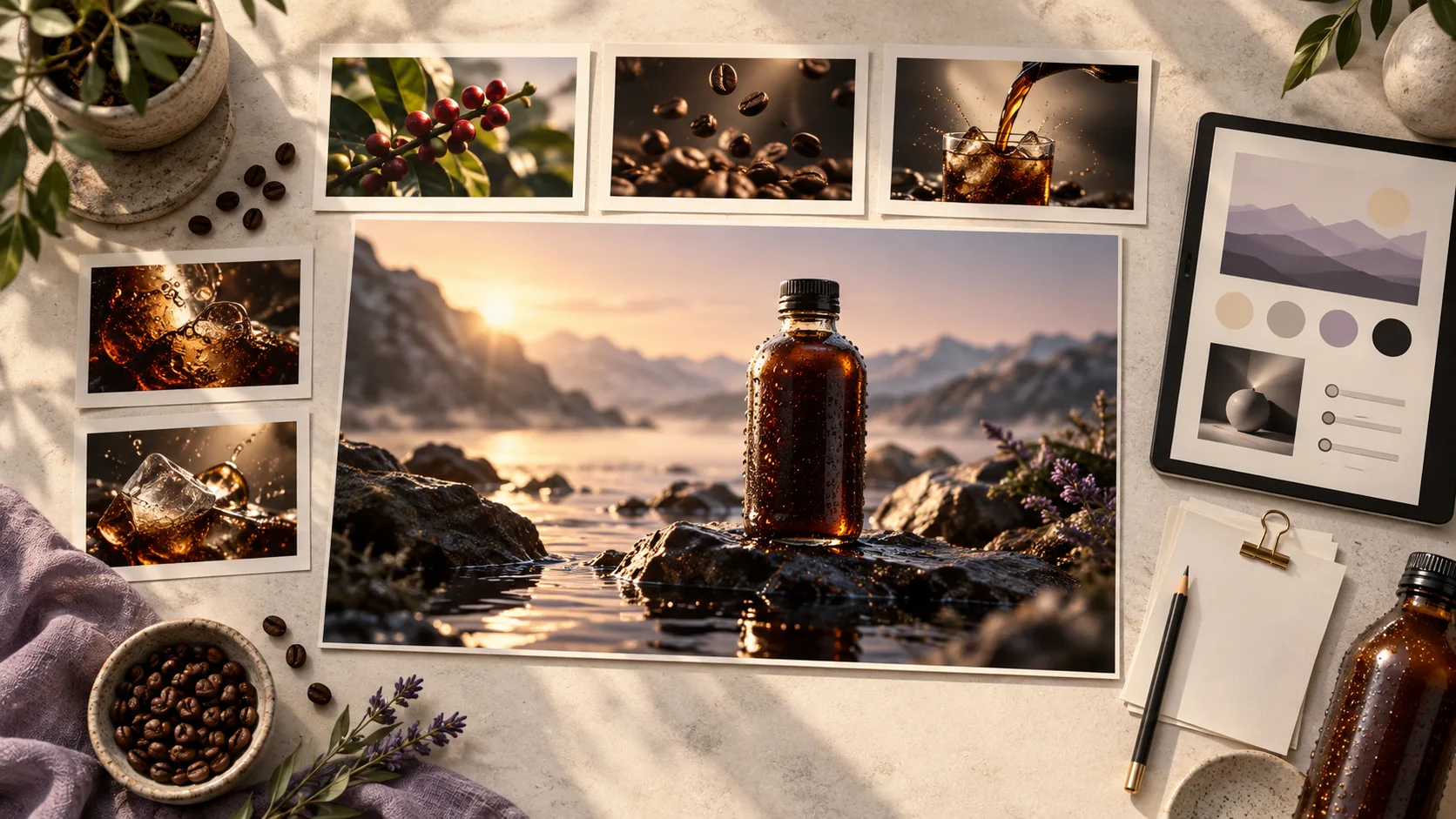
Três formas de criar vídeos com IA: Agents, Skills e MCP
Entenda como Agents, Skills e MCP participam da produção de vídeo e acompanhe um exemplo de adaptação de anúncio com o rikoko para uma campanha de café cold brew.
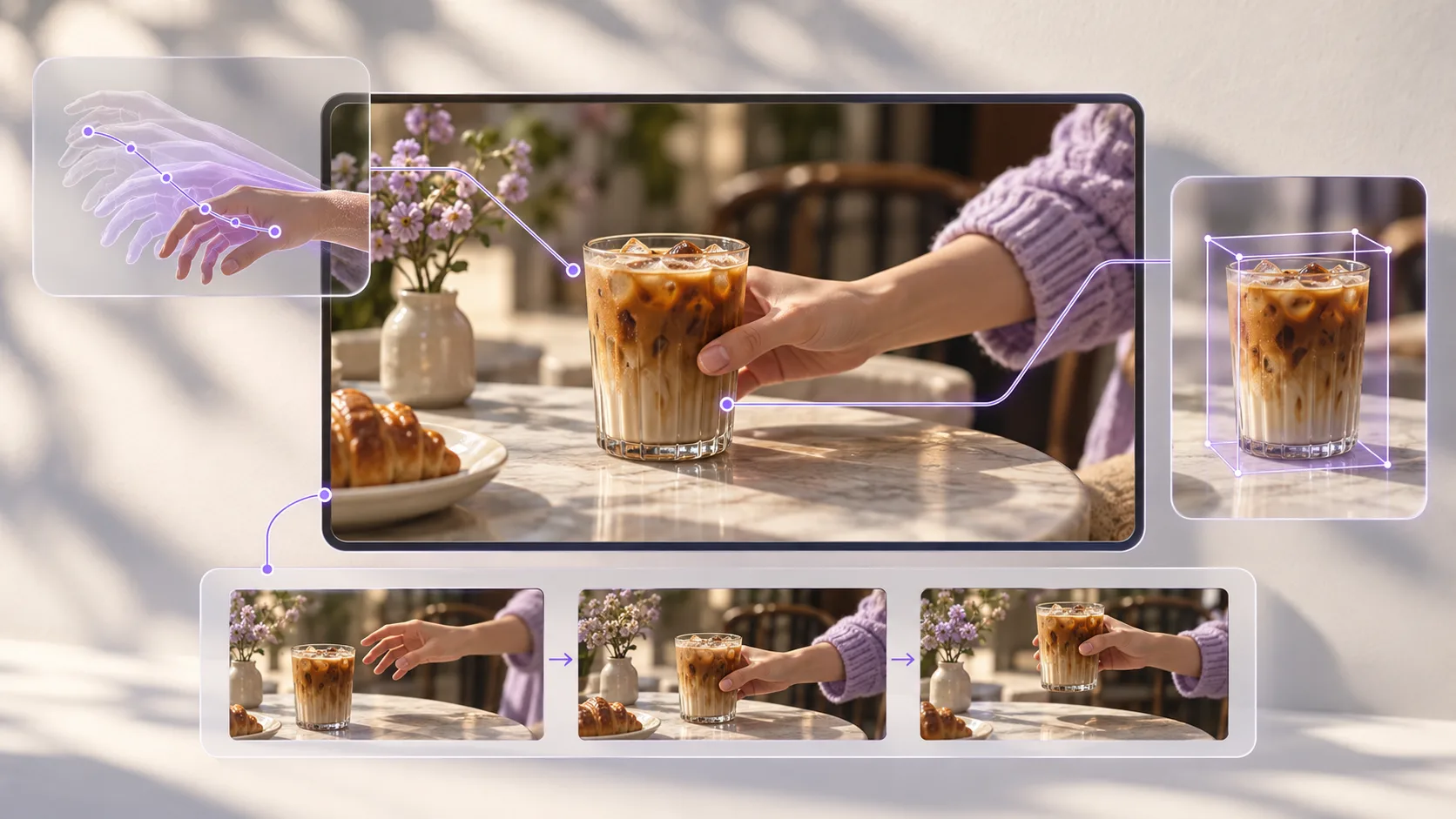
13 modelos de análise de vídeo: comparação e recomendações por tarefa
Compare 13 modelos de análise de vídeo e escolha conforme a tarefa: compreensão audiovisual com Gemini, análise de quadros com GPT e Claude ou busca e localização de eventos com modelos especializados.

Roteiros e storyboards para vídeos com IA: narrativa, planos e prompts
Um guia em cinco etapas, do briefing criativo aos prompts de geração, com roteiro de um vídeo de produto de 30 segundos, seis planos completos e critérios de revisão.
Fontes e dados de outubro de 2026. Consulte as referências de cada artigo para comparar versões, preços e resultados.